

事業の成長に伴って増え続ける伝票起票や、毎月の銀行明細データの加工作業に追われていませんか。経理担当者として奮闘する中、話題のAIツール「Claude」に興味を持ちつつも、専門知識がなく自社の実務へどう取り入れればよいか悩む声は多いです。
Claude Codeを活用すれば、高度なプログラミングスキルがなくても、日々のデータ整理や仕訳作業をAIに任せて月数十時間もの作業を削減することが可能です。
実務ですぐに役立つ具体的な指示文(プロンプト)や、弥生会計をはじめとする主要ソフトとの連携手順を分かりやすくまとめました。日々の手作業を効率化し、会社の数字を分析する本来のコア業務へシフトしていきましょう。
- Claude Codeが会計実務に向く理由と正確性の仕組み
- AIに任せる定型業務と人間が判断すべき領域の境界線
- CLAUDE.mdを用いた経理専用AIの初期設定手順
- 銀行明細CSVを会計ソフト形式へ一括変換するCLIコマンド
- 勘定科目の誤分類を防ぐ高精度な仕訳推論プロンプト
- 主要ソフト(freee・マネーフォワード・弥生)別の連携手法
- 挫折を防ぐスモールスタート手順とダミー検証法
- 税務リスクを防ぐ内部統制と機密データの保護対策

生成AIパスポート取得者が内容をチェック
当サイトの記事は、生成AIに関する基礎知識やリスク、適切な活用方法などを学ぶ「生成AIパスポート」の取得者が内容を確認しています。情報の正確性や分かりやすさを意識した記事づくりに努めています。
Claude Codeが会計作業の自動化に向く理由
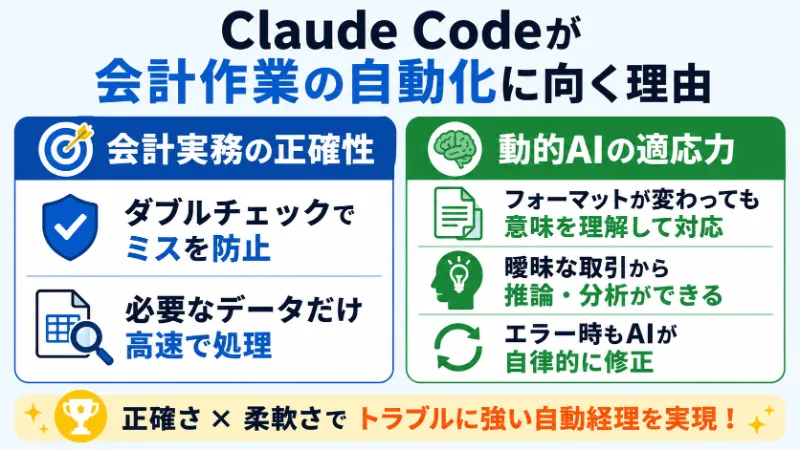
数あるAIの中でも「Claude Code」が経理業務に適している理由は、単なる質問回答ツールにとどまらない点にあります。会計現場で求められる「1円のミスも許さない正確さ」と、急な変更にも柔軟に合わせられる「適応力」を併せ持っているためです。
会計実務の正確性
どれだけ処理が速くても、AIの計算間違いや嘘の情報が紛れ込めば、決算修正など大きなトラブルにつながります。Claude Codeは、以下の2つのアプローチによって実務に耐えうる高い正確さを実現可能です。
| 正確さを保つアプローチ | 仕組みとメリット |
| ダブルチェック機能 | 作業用AIと確認用AIを分け、二重チェックでミスを防止 |
| 効率的なデータ処理 | 必要な行だけをピンポイント抽出して高速処理 |
指示を受けたAIは作業を行うだけでなく、検証用のサブエージェントや検証スクリプトを自動で走らせて自身が作成したデータを厳しくチェックする設計が可能です。「領収書の日付や金額が帳簿と一致しているか」「最新の税率ルールに合っているか」を確実に検証する体制を組み上げることができます。
整合性の確認を何重にも通過したデータのみを抽出するワークフローを組むことで、入力ミスを最小限に抑える運用体制を整えましょう。
一般的なAIは、数万行に及ぶ大量の取引データを一度に読み込ませると、頭の中がパンクして処理速度の低下や指示忘れを起こします。
Claude Codeはパソコン内の専用コマンドを直接操作し、「エラーの出ている行」や「指定条件のデータ」だけをピンポイントで抜き取ります。AIのメモリを無駄に消費せず、膨大な会計データでも素早く正確に整理可能です。
動的AIの適応力
従来の自動化プログラムは、少しでもルールが変わると止まってしまう弱点がありました。Claude Codeは、人間の言葉や文脈を読み取る力によって業務の中断を防ぎます。
| 項目 | 従来の自動化(マクロ・RPA) | Claude Code(AIエージェント) |
| フォーマット変更 | 1文字変わるだけで停止する | レイアウトが変わっても意味を理解して対応 |
| 得意な業務 | 完全に決まりきった単純作業 | 曖昧な取引内容からの推論・分析 |
| エラー時の対応 | 人間によるプログラム修正が必要 | AI自身が別の方法を考えて自律修正 |
従来の仕組みは、請求書のレイアウトが変わったりCSVの項目名が少し変わったりするだけでエラー停止し、直す手間が発生していました。Claude Codeは人間が請求書を目視するのと同じように全体の意味を読み取るため、書式が多少変わっても合計金額や振込先を正しく見つけ出します。
すべての業務をAIに任せるのではなく、決まりきった単純作業は従来のマクロに任せ、判断が必要な作業をAIに任せる「役割分担」が有効です。口座明細の分かりにくいメモから過去の仕訳例を探して勘定科目を推測する作業や、急激に増えた経費の原因を分析する場面で、AIは大きな力を発揮します。
従来の確実な仕組みと柔軟なAIを組み合わせ、トラブルに強い自動経理の基盤を整えましょう。
Claude Codeで自動化できる業務 vs 人がやるべき業務
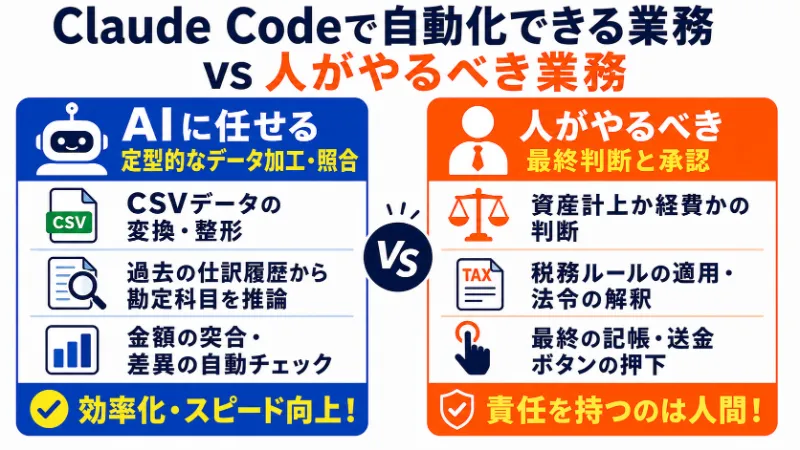
経理・財務部門へのAI導入で最も多い失敗は、AIを過信してすべてを丸投げしてしまうケースや、逆に信頼できずに手作業を残しすぎて効率化が進まないケースです。
業務を効率よく進めるためには、「AIに任せる作業」と「人間が確認・判断する作業」の境界線を明確に分ける必要があります。
| 区分 | 具体的な業務内容 | 担当 |
| 定型的なデータ処理 | CSVデータの変換、過去の仕訳履歴からの勘定科目推測、金額の突合 | AI (Claude) |
| 最終判断と承認 | 資産計上か経費かの判断、税務ルールの適用、最終の記帳・送金ボタンの押下 | 人間 (担当者) |
任せるべき:定型的なデータ加工・照合
CSVデータのフォーマット変換、取引履歴からの勘定科目推論、複数データの突合・整合性チェックは、適切なプロンプトと過去実績の参照ルールを設計することで、極めて高い推論精度が期待できる自動化に最適なタスクです。
銀行明細やカード履歴のCSVデータは、日付や項目の並び順がバラバラで会計ソフトへそのまま取り込めないケースが多く見られます。Claude Codeを活用すれば、不揃いな表記を一括で整え、会計ソフトに直接読み込める綺麗な形式へ瞬時に変換可能です。
勘定科目の割り振りも、社内の過去の仕訳履歴を参照させながら候補を出させる仕組みを作れます。過去の実績を検索して判定するため、担当者が1件ずつ確認するよりも素早く、ブレのない勘定科目の候補を画面に提示可能です。
前月比や予算比で大きな金額のズレがある取引の自動抽出や、クレジットカードの二重引き落としチェックといった照合作業もAIで一気に効率化できます。
人がやるべき:最終判断と承認
定型作業をAIが短縮する一方で、責任を伴う税務や会計上の意思決定は、人間が担当し続ける必要があります。例えば、新しく購入したパソコンを経費として一度に落とすか、固定資産として何年かに分けて処理するかといった社内規程に照らし合わせた判断です。
法律の解釈が関わる判断や、会社の運用ルールに合わせた最終決定はAIに任せられません。
AIはもっともらしい嘘を出力したり、合計金額は合っていても科目の分類を誤ったりするリスクを常に抱えています。二重チェックを省いて帳簿へ直接流し込むと、決算直前になって大きな修正作業が発生しかねません。
「AIは下書きを作成し、最後の登録ボタンや送金ボタンは必ず人間が確認して押す」というルールを徹底し、安全に効率化を進めましょう。
Claude Codeの会計作業自動化プロンプト3選
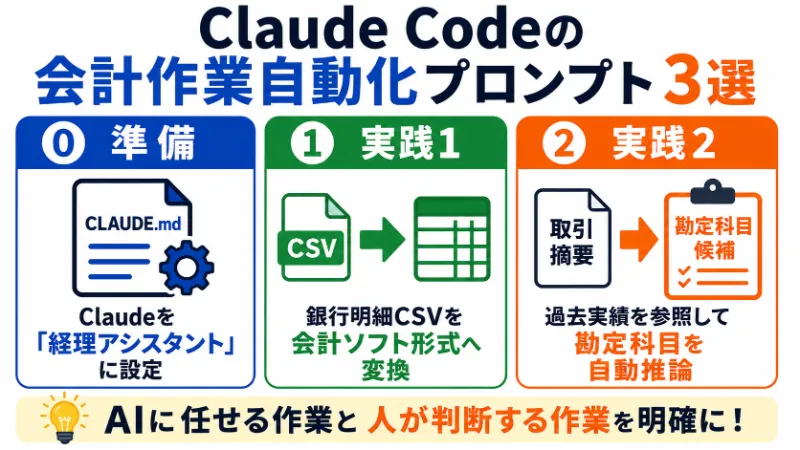
経理業務を効率化するために、2026年現在のAI仕様に最適化された「実務ですぐに使える3つの設定・指示パターン」を解説します。
| 実践ステップ | 作業内容 | 主な効果 |
| 準備 | 設定ファイル「CLAUDE.md」を作成 | 毎回長い前提条件を入力する手間をゼロにする |
| 実践1 | 銀行明細CSVをコマンドで一括変換 | 画面へのコピペなしで会計ソフト専用形式に整形 |
| 実践2 | 過去実績を参照して勘定科目を自動推論 | 存在しない科目の作成を防ぎ、確信度別に仕分け |
準備:Claudeを「経理アシスタント」に設定
チャット画面を開くたびに、前提条件の長い指示文をコピー&ペーストする運用は手間がかかります。Claude Codeは、作業フォルダの先頭に置かれた設定ファイル(CLAUDE.md)を自動で読み込み、行動ルールを理解する仕様です。
設定ファイルに社内ルールや勘定科目の一覧をすべて書き込むと、AIのメモリが圧迫されて動作が遅くなります。基本ルールのみを短い設定ファイルにまとめ、細かい一覧表は別ファイルに保存して読み込ませる「整理設計」を行いましょう。
作業フォルダ直下に以下の設定ファイル「CLAUDE.md」を作成して保存します。
# Accounting Automation Workspace

## Role & Behavior
- 常に日本の企業会計原則、消費税法、電子帳簿保存法を遵守したプロフェッショナルな経理アシスタントとして振る舞ってください。
- 仕訳データ作成時、勘定科目や税区分を独自に捏造(ハルシネーション)してはなりません。
- 過去の仕訳データおよび `agent_docs/` 配下の定義と完全に一致するルールを適用してください。

## Documentation References
- 勘定科目リスト(COA)と定義: `agent_docs/chart_of_accounts.md`
- 経費精算ルールと税区分基準: `agent_docs/expense_rules.md`
- 取込フォーマット定義: `agent_docs/import_schema.md`

## Key Output Instructions
- 出力ファイルには説明文や挨拶を含めず、指定スキーマに準拠したCSVデータのみを出力してください。
- 借方合計金額と貸方合計金額が完全に一致していることを検証してください。
- 確信度が中以下の項目や税区分が曖昧な取引は、保留フラグを付与して `output/suspense_review.csv` に振り分けてください。
AIが参照する勘定科目マスタ定義ファイル「agent_docs/chart_of_accounts.md」もあわせて用意しましょう。
# 勘定科目・税区分マスタ定義

## 費用科目
- 消耗品費: 取得価額10万円未満の事務用品、パソコン周辺機器、ソフト月額利用料など
- 旅費交通費: 電車代、タクシー代、出張宿泊費、航空券代
- 会議費: 1人あたり10,000円以下の飲食代、打合せカフェ代(※社内規程で5,000円等に据え置いている場合は自社ルールを優先)
- 交際費: 社外取引先との接待飲食代(1人あたり10,000円超)、贈答品代
- 通信費: 携帯電話料金、インターネット回線費用、郵便切手代
- 支払手数料: 銀行振込手数料、クラウドサービス決済手数料

## 税区分定義
- 課対仕入込10%: 標準税率対象取引(適格請求書発行事業者の登録あり)
- 課対仕入込8%(軽): 飲食料品等の軽減税率対象取引
- 課仕80%控除(経過措置): インボイス未登録事業者からの仕入(※2026年9月30日まで80%控除、2026年10月1日以降は50%控除に切り替え)
- 対象外: 給与手当、租税公課、保険料、受取配当金
実践1:銀行明細CSVを会計ソフト形式へ変換
銀行からダウンロードした明細CSVデータを会計ソフトの形式に合わせる作業は、黒い画面(ターミナル)のコマンドで自動化できます。
大量のデータをチャット画面へ手動で貼り付けると、文字数の上限オーバーや貼り付けミスが起こりがちです。Claude Codeの「一括コマンド実行機能」を使えば、パソコン内のファイルを指定するだけで自動変換が完了します。
以下のコマンドをターミナルで実行してください。
mkdir -p output && claude -p "@data/raw_bank_statement.csv を、@agent_docs/import_schema.md のスキーマに厳密に従ってインポート準拠の形式に変換します。マークダウンのコードブロックや説明を含まない、有効でクリーンな CSV テキストのみを出力します。" > output/import_ready.csv実行指示を出すと、AIは裏側でルールの定義ファイルを読み込み、列の並び替えや日付表記の変更を一括で処理します。
手作業による加工を省き、安全かつ高速に取込用データの作成が可能です。
実践2:取引摘要から勘定科目を自動推論
取引のメモ(摘要欄)から科目を割り出す作業は、AIが使っていない科目を勝手に作ってしまう危険があります。入力ミスを防ぐため、「一覧表のルール厳守」「過去の仕訳履歴の自動検索」「自信の度合い(確信度)の明記」の3点を指示に組み込みます。
以下の指示文を実行ファイルまたはターミナルから動かしてください。
あなたは自律型の記帳アシスタントです。`data/raw_transactions.csv` を解析し、適切な勘定科目と税区分をマッピングした仕訳データをJSON形式で出力してください。

# 参照ファイル
1. 勘定科目リスト(マスタ): `agent_docs/chart_of_accounts.md`
2. 過去の仕訳履歴(実績): `agent_docs/past_journals_sample.csv`

# 厳守ルール
1. 【科目マスタの厳守】勘定科目は必ず指定リスト内の正確な名称のみから選定してください。存在しない勘定科目は絶対に作成してはなりません。
2. 【過去実績の一貫性】科目を選ぶ前に、必ず過去の仕訳履歴から「同一の取引先」または「似た摘要」を検索し、過去の実績と同じ勘定科目と税区分を適用してください。
3. 【確信度フラグの付与】各仕訳の判定結果に対し、[High/Medium/Low] の確信度を必ず付与してください。
4. 【例外の隔離】以下の場合は確信度を [Low] と判定し、理由を 'notes' 欄に明記した上で、仕訳を保留扱い(人間による確認が必要)に分類してください。
    - 摘要から科目がひとつに決まらない場合
    - 過去の履歴に前例がない新規の取引先の場合
    - 金額が自社の固定資産基準(10万円以上等)に該当し、判断が必要な場合

# 出力フォーマット (JSON)
```json
[
  {
    "date": "YYYY-MM-DD",
    "description": "摘要欄のテキスト",
    "debit_account": "借方勘定科目",
    "debit_tax_type": "借方税区分",
    "credit_account": "貸方勘定科目",
    "credit_tax_type": "貸方税区分",
    "amount": 10000,
    "confidence": "High/Medium/Low",
    "notes": "確信度判定の理由、または保留にした理由"
  }
]
出力されたデータのうち、確信度が高い仕訳だけをソフトへ取り込み、MediumやLowの仕訳は確認用シートへ振り分けて人間が目視確認します。
AIによる勝手な勘違いを防ぎ、人間が安心して最終承認を行える安全な自動化の仕組みを整えましょう。
会計作業ソフト別・連携活用術
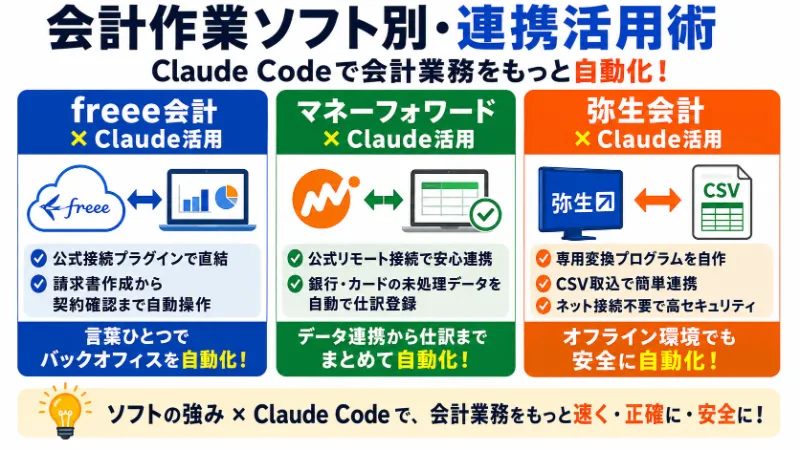
クラウド型からパソコン設置型まで、Claude Codeを組み合わせたソフト別の実践的な連携方法を解説します。
| 会計ソフト | 連携アプローチ | 主なメリット・特徴 |
| freee会計×Claude活用 | 公式接続プラグイン(MCP)で直結 | 請求書作成から契約確認まで言葉ひとつで自動操作 |
| マネーフォワード×Claude活用 | 公式リモート接続でサインイン連携 | 銀行やカードの未処理データを自動で仕訳登録 |
| 弥生会計×Claude活用 | 専用変換プログラムを自作してCSV取込 | インターネット接続不要で強固なセキュリティを保持 |
freee会計×Claude活用
freee会計は外部ツールと連携する仕組みが進んでおり、Claude Codeとの相性が抜群です。公式が提供する接続機能(freee-mcp リモート版)を利用すれば、複雑な開発環境を作ることなく、指定の接続URLを登録するだけでAIから直接操作できるようになります。
4つのステップに沿って導入を進めましょう。
freeeがサーバーを管理しているため、利用者のパソコンに専門的な開発環境をインストールする必要はありません。連携には、freee公式ヘルプセンターで公開されている接続用URLを使用します。
freee公式接続URL:[https://mcp.freee.co.jp/mcp](https://mcp.freee.co.jp/mcp)(AIと通信するための接続口のため、ブラウザで直接クリックしても画面は表示されません)
※URLに関する注意
悪意のある誤ったURLを登録すると情報漏洩につながる危険があります。接続先URLは必ずfreee公式ヘルプセンターの案内をご確認ください。
また、freee公式ではAIの操作精度を高める拡張機能「Agent Skills」の併用を推奨しています。
ターミナルを開き、コマンドを実行して接続先を登録してください。
claude mcp add --transport http freee https://mcp.freee.co.jp/mcp登録完了後、ターミナルで claude と入力してClaude Codeを起動し、/mcp コマンドからfreeeの認証を実行してください。自動的にWebブラウザでログイン画面が開きます。
普段利用しているアカウントでログインし、連携対象の事業所を確認して「許可する」をクリックしましょう。
認証が完了すると、Claude Codeからfreeeの各種操作が可能になります。
連携完了後は、会計や請求書の操作など、バックオフィス全体の幅広い処理を言葉だけで動かせます。
複数の会社を管理している場合でも、事業所IDを指定して安全に切り替えることが可能です。
# 複数事業所の切り替えと過去参照プロンプト例
1. `freee_set_current_company` を実行し、事業所IDを「1234567」に切り替えてください。
2. 先月作成した「株式会社ABC」宛ての請求書データを検索・取得してください。
3. 取得した過去請求書の品目・税区分・勘定科目を参照し、今月分の請求書下書き(draft)を同一内容で作成してください。
ただし、APIを使って取引データだけを直接登録すると、銀行明細が未処理のまま残って二重登録の原因になりがちです。トラブルを防ぐため、AIには取引データを直接作らせず、「自動登録ルール」を一括作成させて取り込む手順を推奨します。
過去の仕訳履歴(past_journals.csv)を分析させ、インポート用のルールCSVを生成させましょう。
`agent_docs/past_journals.csv` の仕訳パターンを解析し、freeeの「自動登録ルール」インポート用CSVを作成してください。

## 出力要件
1. 頻出する取引先名や摘要キーワード(例:「アマゾン」「タイムズ」「ソフトバンク」など)を抽出してください。
2. 抽出したキーワードと、過去に適用された勘定科目・税区分の組み合わせルールを定義してください。
3. 出力ファイルは `output/freee_auto_rules.csv` として保存してください。

## freee自動登録ルールCSVフォーマット
優先度,収支区分,取引内容,マッチ条件,勘定科目,品目,部門,税区分,登録方法
生成されたCSVをfreeeの「入力効率化」メニュー⇒「自動登録ルールの設定」画面から取り込めば、以降の明細データに対して自動マッチングと消し込みが安全に実行されます。
また、freee APIには短時間の過剰アクセスを防ぐための利用制限が存在します。大量の処理を一気に走らせるスクリプトを作成する際は、1件ごとに一時停止する処理(time.sleep(1))を挟む指示をAIに出し、制限超過によるエラー停止を回避しましょう。
マネーフォワードクラウド会計×Claude活用
マネーフォワードクラウド会計は公式のリモートMCPサーバーを提供しており、難しいプログラミングを組むことなく、安全にClaudeと直結できます。
以下の4つのステップに沿って設定と実務運用を進めましょう。
外部連携を行う前に、マネーフォワード側で権限設定を完了させておく必要があります。
- 管理権限の確認
操作を行うアカウントに、マネーフォワード クラウドの「全権管理権限」が付与されているか管理画面で確認します。 - アプリポータルの利用開始
ポータル画面を開き、外部接続機能の利用を開始してください。 - アクセス権限の付与
AIに許可する操作範囲(仕訳の読み取りや下書き作成など)を設定し、不要な権限を与えないよう必要最小限に絞り込みます。
ターミナルを開き、マネーフォワード公式の開発者ポータルで案内されている接続先URLをコマンドで登録します。
claude mcp add --transport http moneyforward-accounting https://beta.mcp.developers.biz.moneyforward.com/mcp/ca/v3※接続URLに関する補足
マネーフォワードの接続URLには、認証有効時間や自動再認証の仕様が異なる「beta版」と「alpha版」が提供されています。最新のURL仕様や各バージョンの違いについては、マネーフォワードの開発者向け公式ガイドをご確認ください。
登録完了後、ターミナルで claude と入力してClaude Codeを起動し、/mcp コマンドからマネーフォワードの認証を実行してください。
画面の案内に従ってログインし、Claudeからのアクセスを許可しましょう。
認証が完了すると、ターミナル側とマネーフォワードが安全に接続されます。
接続完了後は、同期している銀行口座やクレジットカードの「未仕訳データ」をClaude Codeが自動取得します。
AIが勘定科目を推論した上で、仕訳登録(下書き作成)まで一気に実行可能です。
マネーフォワード内の「未仕訳の金融機関明細」を最新50件取得してください。
各明細の摘要テキストを解析し、`agent_docs/chart_of_accounts.md` に定義された勘定科目を割り当ててください。
推論の確信度がHighの仕訳のみを「仕訳候補(下書き)」としてバッチ登録してください。
マネーフォワードと連携する際は、データの集計ルールにあらかじめ注意を払う必要があります。試算表を取得すると「指定月単月」ではなく「年初からの累計額」が出力される仕様のためです。
単月の数値を抽出したい場合は、前月との差分を計算するスクリプトをAIに実行させましょう。
import json

# マネーフォワードから取得した試算表データ(期首累計)
with open("data/tb_current_month_cumulative.json", "r", encoding="utf-8") as f:
    current_tb = json.load(f)
with open("data/tb_previous_month_cumulative.json", "r", encoding="utf-8") as f:
    prev_tb = json.load(f)

monthly_report = {}
for account, current_val in current_tb["items"].items():
    prev_val = prev_tb["items"].get(account, 0)
    # 当月累計から前月累計を差し引いて「単月発生額」を算出
    monthly_report[account] = current_val - prev_val

# 単月損益レポートの保存
with open("output/monthly_actual_result.json", "w", encoding="utf-8") as f:
    json.dump(monthly_report, f, ensure_ascii=False, indent=2)

print("単月発生額の算出が完了しました。")
仕訳検索では期首の繰越データも通常の取引と混ざって取得されるため、集計指示の際は繰越データを除外する条件を必ずプロンプトに含めます。
マネーフォワードから当期の全仕訳データを取得し、勘定科目別の合計金額を集計してください。
その際、`journal_type` が `JOURNAL_TYPE_OPENING` のレコードは集計対象から必ず除外し、期中の純粋な取引金額のみを算出してください。
複数事業者を処理する際は、会社ごとにログイン認証の切り替えが必要となる点にも留意してください。
弥生会計×Claude活用
弥生会計などのパソコン設置型ソフトは、外部から直接つなぐ接続口が開示されていません。直接つながらない環境だからこそ、パソコン内のファイルを自在に操作できるClaude Codeの強みが最大限に活きます。
AIに指示を出すだけで、弥生会計の厳格な仕訳日記帳形式(全25列)に合わせた専用の変換プログラム(Python)を自動作成可能です。
#!/bin/bash
claude "このフォルダにある data/bank_feed.csv を読み込み、弥生会計の仕訳日記帳インポート用CSVに変換するPythonスクリプトを scripts/bank_to_yayoi.py として作成・実行してください。

# 弥生インポート用カラム定義(全25列):
識別フラグ,伝票No,決算期,取引日付,借方勘定科目,借方補助科目,借方部門,借方税区分,借方金額,借方税額,貸方勘定科目,貸方補助科目,貸方部門,貸方税区分,貸方金額,貸方税額,摘要,番号,期日,タイプ,生成元,仕訳区分,手形種別,手形期日,調整

# 要件:
1. 取引日付は 'YYYY/MM/DD' 形式に変換して4列目に配置してください。
2. 借方税区分および貸方税区分は '対象外' または '課対仕入込10%' を設定してください。
3. 識別フラグは '2111'(仕訳データ)、タイプは '0'、生成元は '3' を固定値として出力してください。
4. 出力ファイルは Windows用のShift-JIS(cp932)、カンマ区切りで output/yayoi_import_ready.csv として保存してください。"
指示を受けたAIは、内部で変換スクリプトを自律的に作成して実行します。
yayoi_row = [
    "2111",           # 1 識別フラグ
    "",               # 2 伝票No
    "",               # 3 決算期
    formatted_date,   # 4 取引日付
    debit_account,    # 5 借方勘定科目
    "", "",           # 6 借方補助科目 / 7 借方部門
    debit_tax,        # 8 借方税区分
    str(amount),      # 9 借方金額
    "0",              # 10 借方税額
    credit_account,   # 11 貸方勘定科目
    "", "",           # 12 貸方補助科目 / 13 貸方部門
    credit_tax,       # 14 貸方税区分
    str(amount),      # 15 貸方金額
    "0",              # 16 貸方税額
    desc,             # 17 摘要
    "", "",           # 18 番号 / 19 期日
    "0",              # 20 タイプ
    "3",              # 21 生成元
    "", "", "",       # 22 仕訳区分 / 23 手形種別 / 24 手形期日
    "no",             # 25 調整
]
一度プログラムを作ってしまえば、翌月以降は以下のコマンドを動かすだけで何千件もの仕訳データが一瞬で弥生形式に整います。
#!/bin/bash
python scripts/bank_to_yayoi.py生成されたCSVファイルは、弥生会計のメニューから「帳簿・伝票」→「仕訳日記帳」を開き、「ファイル」→「インポート」を選ぶだけで簡単に取り込めます。会計データをインターネット上に送信せず、社内パソコンの中だけで処理を完結できるため、セキュリティ規程が厳しい企業でも安全に導入可能です。
Claude Codeでの会計作業の自動化を挫折しないための3ステップ
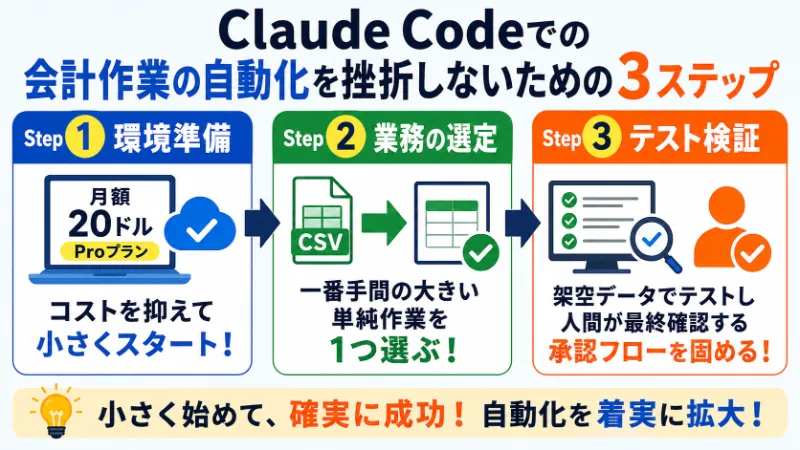
最初から完璧な仕組みを目指すのではなく、確実に成果を出しながら進める「3つの現実的な導入手順」を解説します。
| ステップ | 実践内容 | 達成の目安 |
| 1.環境準備 | 月額20ドルの有料プラン(Pro)を用意 | コストを抑えて小さくスタートする |
| 2.業務の選定 | 毎月一番手間の大きい単純作業を1つ選ぶ | 銀行明細の変換など単一タスクで成功体験を作る |
| 3.テスト検証 | 架空のテストデータを使って二重チェック | 人間が最終確認する承認フローを固める |
1.環境準備(Proプラン推奨)
まずはClaude Codeを動かすための契約プランを整えましょう。個人のスモールスタートであれば、月額20ドルの有料プラン(Proプラン)から始めるのが最も手軽で経済的です。
短いプログラムの作成や、特定の単純作業を自動化する処理であればProプランで十分に対応できます。経理チーム全体で本格的に大量のデータを処理する場合は、利用上限枠の広い上位プラン(Maxプラン等)への移行を検討しましょう。
社内システムと直接つなぐ場合は、利用した分だけ支払う「API従量課金」の活用が適しています。最初は月額プランから手軽に検証をスタートし、業務の広がりに合わせてプランを拡張していく進め方が安心です。
2.最も辛い単純作業を1つ選定
自動化を確実に成功させるため、対象は「毎月発生する一番面倒な作業1つ」に絞り込みましょう。いきなり社内の基幹システム全体をAIに繋ぎ込み、帳簿を完全に全自動化しようとすると挫折の原因になります。
まずは「毎月2時間かかっている銀行明細CSVのフォーマット変換」など、単一の単純作業に絞ることが大切です。
1つの作業を確実に自動化できてから、次の業務へとステップアップしていきましょう。
3.ダミーデータでテスト検証
実際の業務で動かす前に、本番そっくりの架空データ(ダミーデータ)を使ったテスト期間を必ず設けてください。AIの「完了しました」というメッセージを鵜呑みにせず、金額や科目が合っているか自動チェックする仕組みを一緒に作らせます。
「貸借の合計金額が一致しているか」「勘定科目の抜け漏れがないか」をプログラム自身に検証させましょう。AIのセルフチェックを通過したデータに対し、最後に人間の担当者が目視確認・承認する流れをテストします。
テスト期間中に「どんな書き方の明細でAIが迷いやすいか」を把握しておくことで、本番運用のチェック体制が盤石になります。
Claude Codeの会計作業を自動化する注意点とリスク対策
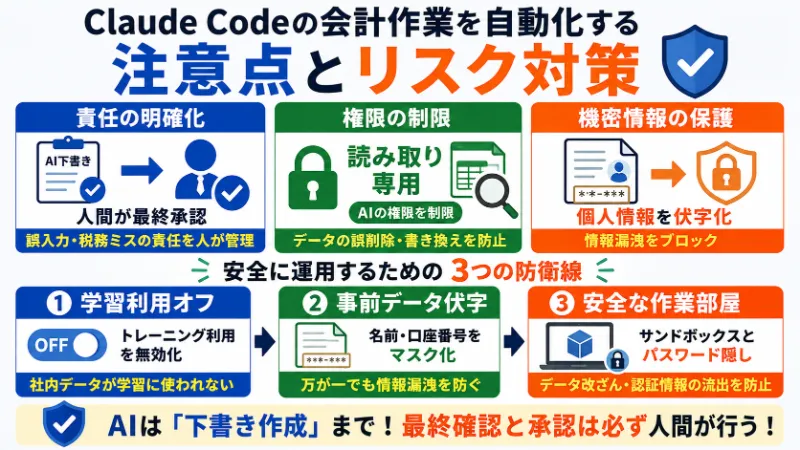
自律型AIであるClaude Codeは経理業務を大幅に効率化しますが、お金や個人情報を守る安全対策が欠かせません。
| リスク対策 | 具体的な取り組み | 目的・効果 |
| 責任の明確化 | AIは下書き作成に留め、人間が最終承認する | 誤入力や税務ミスの責任を確実に人が管理 |
| 権限の制限 | AIには「読み取り専用」の権限を付与 | データの誤削除や勝手な書き換えを防止 |
| 機密情報の保護 | 個人情報やパスワードを伏字(マスク)化 | AIを経由した社外への情報漏洩をブロック |
税務判断の最終責任は人間にある
AIが画面に出力する内容はあくまで下書きであり、税法上の最終的な処理責任は人間が負います。担当者の心がけだけに頼るのではなく、「権限の設定」や「システムの仕組み」によってミスを防ぐ設計が必要です。
データ分析や数字の確認を行う際は、AIに与える権限を「読み取り専用」に制限しておきます。AIが指示を誤認した場合でも、本番データが勝手に書き換わったり消去されたりする危険を防ぐためです。
仕訳登録や送金データの作成では、「AIが下書き作成➔人間が目視確認➔人間が登録承認」という順番を徹底します。
テスト実行できるモードをプログラムに組み込み、人間が差分をプレビュー確認できる仕組みを標準化しましょう。
大企業・法人向けプラン(Claude Enterprise等)に提供されている管理機能「Compliance API」を活用すれば、各社員が実行した指示プロンプトやAIの応答ログ、実行されたMCPコマンド履歴を一元管理できます。
操作ログを社内の監査システム(SIEM等)へ連携・監視する体制を整え、内部統制ルールを遵守したクリーンな運用を確立しましょう。
機密情報はマスキングして扱う
会計データには氏名、口座番号、特定個人情報、取引金額といった重要なプライバシー情報が含まれています。情報漏洩を物理的に防ぐため、「3つの防衛線」を設定して安全性を確保しましょう。
| 防衛線 | 設定・対応内容 | 目的と効果 |
| 学習利用オフ | 個人向けプランの設定画面で「モデルトレーニング」を無効化 | 社内データがAIの学習素材として使われるリスクを遮断 |
| 事前データ伏字 | 読み込ませる前に名前や口座番号を「***」へ変換 | 通信トラブル時でも個人情報や重要数字の漏洩を防止 |
| 安全な作業部屋 | Claude Codeのサンドボックス機能とパスワード隠しを適用 | パソコン本体のデータ改ざんや秘密キーの流出をブロック |
1.AIの学習利用をオフ(オプトアウト)にする設定
有料の個人向けプラン(ProやMax)を使う際は、設定画面から学習利用の項目をオフに変更します。
設定を無効化することで、社内データがAIの学習素材として二次利用されるリスクを遮断可能です。
2.データを読み込ませる前の伏字(マスク)処理
AIにデータを渡す前の段階で、顧客名を「顧客A」に変え、口座番号や管理番号を伏字(***)に置き換える処理を実行します。
通信トラブルや万が一のデータ保持があった場合でも、重要データの外部流出を未然に防げる仕組みです。
3.安全な作業部屋(サンドボックス)とパスワード隠し機能
Claude Codeに備わっている安全機能を使えば、指定したフォルダ以外への書き込みを強制的にブロックできます。
設定ファイル(~/.claude/settings.json)に設定を記述し、厳格な制限モードを適用しましょう。パスワードの伏字(マスク機能)を正しく動かすには、通信を中継する設定と接続を許可するドメイン名の指定が必要です。
{
  "sandbox": {
    "enabled": true,
    "network": {
      "tlsTerminate": {},
      "allowedDomains": ["api.github.com"]
    },
    "credentials": {
      "files": [
        {
          "path": "~/.config/gh/hosts.yml",
          "mode": "mask",
          "extract": "oauth_token:\\s*(\\S+)",
          "injectHosts": ["api.github.com"]
        }
      ]
    }
  }
}
ファイルの自動伏字機能は、LinuxやWindowsの仮想環境(WSL2)で動作します。macOS環境では、マスク対象に指定したファイルへの読み取りアクセス自体がブロックされる挙動(伏字への自動置き換えは行われない仕様)となるため、OSごとの違いを把握して運用しましょう。
パスワード隠し機能を有効にすると、AI側にはダミーの文字列しか見えず、本物のパスワードは外部接続の瞬間だけ自動適用されます。AI本体に本物の認証情報を一切見せない設計を整え、安全に業務自動化を推進しましょう。
まとめ:Claude Codeで経理自動化の第一歩を踏み出そう
Claudeは、毎月のデータ整理や手作業に追われる経理担当者にとって、業務負担を大きく減らす頼もしい味方です。目的やスキルに合わせて、使いやすいツールから段階的に取り入れていきましょう。
| 利用スタイル | おすすめのツール | 特徴と活用例 |
| 手軽に始めたい | Claude (チャット画面) | プログラミング不要。 画面上でCSV整形や仕訳の推測を実行 |
| 本格的に自動化したい | Claude Code (ターミナル操作) | パソコン内のファイルを自動処理。 会計ソフトと直接連携 |
プログラミング知識を使わずに始めたい場合は、通常のチャット画面から動かす方法が適しています。不揃いな取引データの整理や勘定科目の推測など、これまで手作業で行っていた面倒な作業をすばやく効率化可能です。
さらに高度な連携や、パソコン内の大量データを一括処理したい場合は、「Claude Code」の導入に挑戦してみましょう。
「AIは下書きを作成し、最後の確認と登録は人間が行う」という安全ルールを守りながら、まずは架空のテストデータで1つの作業から動かしてみる姿勢が大切です。
日々の単純作業を効率化し、会社の数字を分析して経営を支えるコア業務へステップアップしていきましょう。









コメント