
Claude Code Skillsは、作業の手順を書いたファイルを置くだけで、Claudeに同じ作業を任せられる機能です。
ただ、CLAUDE.mdやスラッシュコマンドと何が違うのか、迷う方も多いのではないでしょうか。
実はスキルは、必要なときだけ読み込まれる点で役割が分かれています。
この記事では、他機能との違いや導入手順、おすすめスキル6選を解説します。
毎回同じ指示を打ち直す手間をなくし、チームで同じ手順を使えるようになりましょう。

生成AIパスポート取得者が内容をチェック
当サイトの記事は、生成AIに関する基礎知識やリスク、適切な活用方法などを学ぶ「生成AIパスポート」の取得者が内容を確認しています。情報の正確性や分かりやすさを意識した記事づくりに努めています。
Claude Code Skillsとは
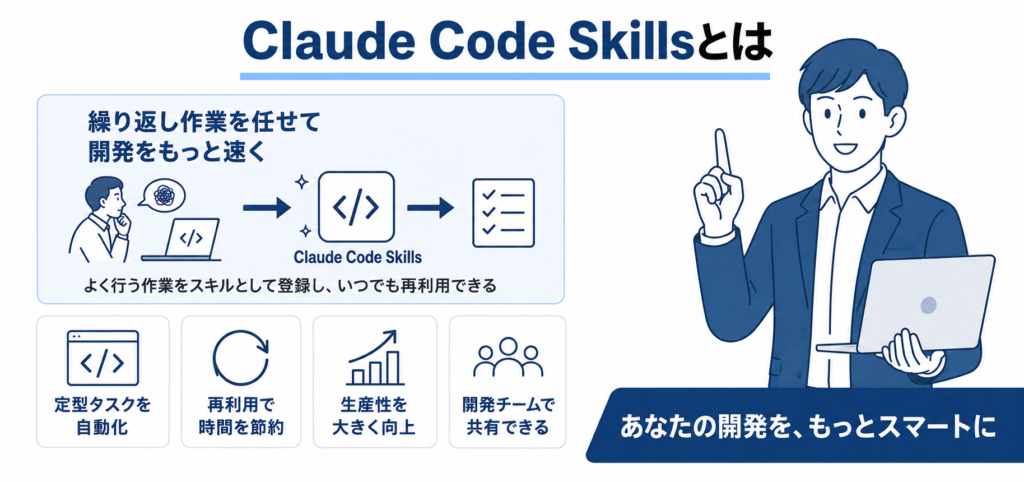
Claude Code Skillsは、SKILL.mdという1枚のファイルに作業の進め方を書いて、フォルダごと決まった場所に置くだけで使える機能です。
Claudeは会話の内容に合わせて自分でスキルを読み込むほか、スラッシュに続けてスキル名を入力すれば直接呼び出せます。
同じチェックリストや複数の工程がある手順を、毎回チャットに貼り直している場面で役立ちます。
CLAUDE.mdに書いた内容が、事実の共有ではなく手順の説明に育ってきたときも、スキルに切り出す目安になるでしょう。
スキルの本体が読み込まれるのは実際に使われるときだけなので、長い参考資料を入れておいても、呼ばれるまではほとんど負担になりません。
フォルダにはテンプレートや出力例、Claudeが実行できるスクリプトも一緒に入れられます。
もとはAnthropicが作った形式ですが、Agent Skillsというオープンな標準として公開されており、Claude Code以外のAIツールでも同じファイルが動きます。
参考:Agent Skills Overview(agentskills.io)
Claude Code Skillsと他機能との違い
Claude Codeには、Claudeの動きを変える手段がスキル以外にもいくつか用意されています。
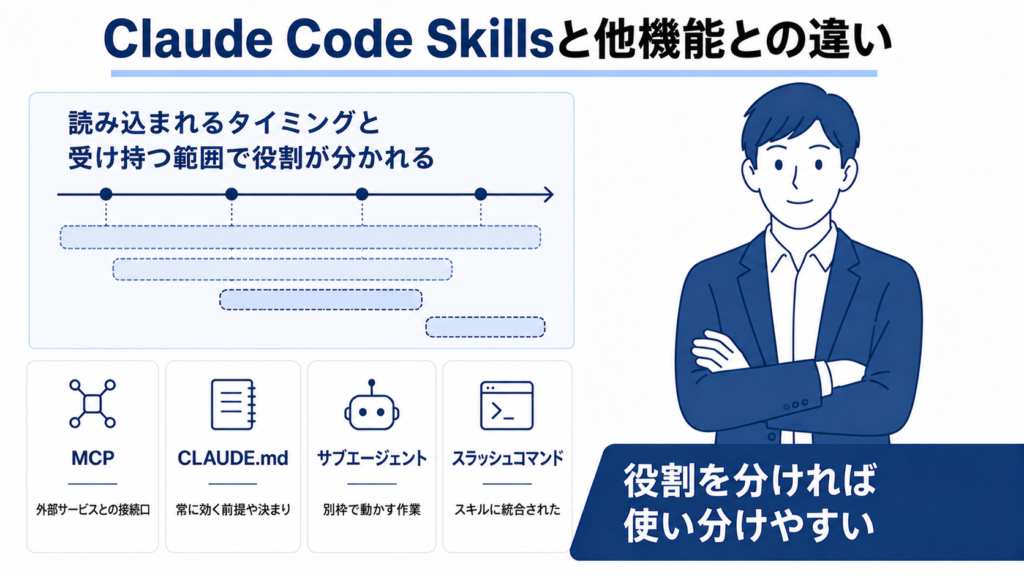
MCP、CLAUDE.md、サブエージェント、スラッシュコマンドは、どれも同じ目的に見えて、読み込まれるタイミングと受け持つ範囲が別物です。
違いをつかんでおくと、どの手段に何を書くべきかで迷わなくなります。
ここでは、4つの機能とスキルの関係を順番に見ていきます。
外部連携を担うMCPとの違い
MCPは、AIアプリを外部のシステムにつなぐためのオープンな規格です。
カレンダーや社内のデータベース、検索ツールといった外側の情報や機能に手を伸ばすための接続口にあたります。
スキルが受け持つのは、つないだ先で何をどの順番で進めるかという段取りの部分です。
接続口があるだけでは、どの数字を拾ってどう並べるかをClaudeが毎回考えることになります。
どちらか一方を選ぶ関係ではないため、両方を並べて使えます。
参考:What is the Model Context Protocol (MCP)?(MCP公式ドキュメント)
常に読まれるCLAUDE.mdとの違い
CLAUDE.mdに書いた内容は、セッションが始まった時点から最後までずっと文脈に入り続けます。
プロジェクトの前提や書き方の決まりのように、どの作業でも共通して効かせたい事実を置く場所になります。
一方でスキルは、常に読み込まれるのが名前と説明文だけです。
説明文に合う依頼が届いたときに、はじめて本体の手順が文脈に入ります。
使う場面が限られていて説明が長くなる手順は、CLAUDE.mdよりスキルに切り出した方が軽く済むでしょう。
公式ドキュメントでも、CLAUDE.mdの一節が事実ではなく手順に育ってきたらスキルにする、という目安が示されています。
参考:スキルで Claude を拡張する(Claude Code 公式ドキュメント)
別枠で動くサブエージェントとの違い
サブエージェントは、本体の会話から切り離された場所で作業を進める仕組みです。
調査や検証のように、やり取りを増やしたくない作業を任せると、結果の要約だけが手元に返ってきます。
スキルは同じ会話の中で動くため、それまでの流れを踏まえたまま手順を適用できます。
一度読み込まれた手順は、そのセッションのあいだ指示として残り続けるのが特徴です。
agentの行でExploreなどの種類を選べば、どんな環境で動かすかまで指定できます。
参考:スキルをサブエージェントで実行する(Claude Code 公式ドキュメント)
スラッシュコマンドとの違い
スラッシュコマンドは、「/」に続けて名前を打つだけで、決めておいた指示をそのまま流せる仕組みです。
.claude/commands/のカスタムコマンドは、スキルに統合されました。
deploy.mdというファイルでも、deployというフォルダのSKILL.mdでも、同じスラッシュコマンドができあがります。
すでに置いてあるコマンドのファイルはそのまま動くため、慌てて作り直す必要はありません。
スキルの形にすると、テンプレートや例をまとめる置き場所、呼び出せる相手を絞る設定、Claudeが自分で読み込む動きが追加で使えます。
同じ名前のコマンドとスキルが両方ある場合は、スキルの方が優先される決まりです。
これから新しく作るなら、最初からスキルの形で用意しておく方が後で広げやすくなります。
参考:スキルがコマンド名を取得する方法(Claude Code 公式ドキュメント)
Claude Code Skillsの導入手順
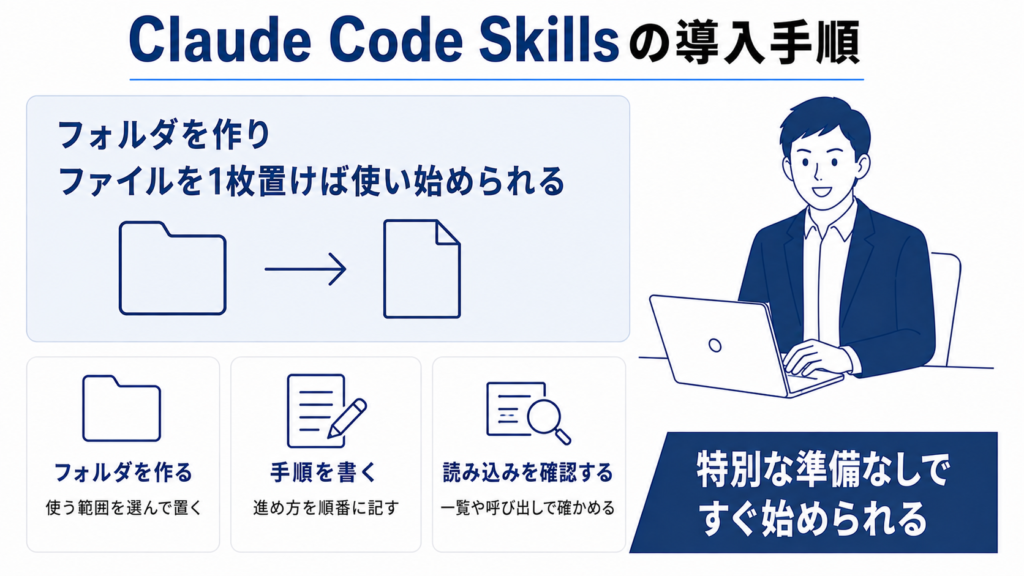
スキルを使い始めるのに、申し込みや専用のインストール作業は必要ありません。
決められた場所にフォルダを作り、その中にSKILL.mdを1枚置けば、その時点から呼び出せる状態です。
公式が配布しているスキルをまとめて入れる方法と、自分で1から書く方法の両方が用意されています。
ここでは、追加から動作確認までを5つの手順に分けて紹介します。
公式スキルをまとめて追加する
AnthropicはGitHubで公式のスキル集を公開しており、Claude Codeの中から一括で追加できます。
プラグインのマーケットプレイスにanthropics/skillsを登録すると、公式のスキル集が候補として並ぶ形です。
一覧からdocument-skillsやexample-skillsを選んでインストールすると、Word・Excel・PowerPoint・PDFを扱うスキルなどがまとめて入ります。
名前を直接指定してインストールする書き方もあり、こちらは追加したいものが決まっているときに向いています。
何ができるのかをつかみたい段階なら、公式スキルを入れて中身のSKILL.mdを開いてみてください。
参考:claude-plugins-official(Anthropic公式マーケットプレイス)
スキル用のフォルダを作る
置き場所は2種類あり、どちらを選ぶかで使える範囲が変わります。
自分のパソコンのどのプロジェクトでも使いたいときは~/の下、そのプロジェクトの中だけで使いたいときは.claude/skills/.claude/skills/の下が置き場所です。
フォルダ名はそのままスラッシュコマンドの名前になるため、summarize-changesのように何をするかがわかる英数字を付けておきます。
会社で配る場合は、管理設定から組織全体に配布する方法や、プラグインの形でまとめて渡す方法も選べます。
同じ名前のスキルが複数の場所にあるときは、組織用が個人用を、個人用がプロジェクト用を上書きする決まりです。
参考:スキルが存在する場所(Claude Code 公式ドキュメント)
SKILL.mdに手順を書く
SKILL.mdは、上部のフロントマターと、その下に続く指示本文の2つでできています。
フロントマターは3つのハイフンで挟んだ範囲を指し、このスキルをいつ使うかをClaudeに伝えます。
Claude Codeでは、フロントマターの項目はすべて任意で、必ず書かなければいけないものはありません。
唯一推奨されているのはdescriptionで、このスキルが何をするもので、どんなときに使うのかを短く書く説明文にあたります。
省いた場合は、本文の最初の段落が代わりに使われます。
nameを書かなければ、フォルダ名がそのまま表示名です。
本文には、Claudeに踏んでほしい手順を順番に書いていきます。
必ず用意するファイルはSKILL.md1枚だけなので、テンプレートやスクリプトは必要になってから足せます。
参考:フロントマターリファレンス(Claude Code 公式ドキュメント)
読み込まれたか確認する
書いたスキルが効いているかどうかは、2つの方法で確かめられます。
1つ目は、普段どおりの言葉でClaudeに頼んでみる方法です。
descriptionに「議事録を整える」と書いたなら、同じ言い回しで頼み、Claudeが自分からスキルを持ち出すかを見ます。
2つ目は、「/」に続けてスキル名を打ち、名指しで呼び出すやり方です。自動で拾われなくても、手順の中身が動くかどうかはこれで試せます。
そもそも一覧に出てこないときは、利用できるスキルをClaudeに尋ねると、認識されているかどうかがわかります。
フロントマターの書式が崩れていると本文だけが読み込まれてdescriptionが失われるため、--debugを付けて起動するとエラーを確認できます。
参考:トラブルシューティング(Claude Code 公式ドキュメント)
skill-creatorで自動生成する
ゼロから書くのが手間なときは、Anthropicが公式に配布しているskill-creatorに任せられます。
公式のマーケットプレイスからプラグインとして追加すれば、新しいスキルづくりも既存スキルの改善も対話しながら進められる仕組みです。
追加したあとに/reload-pluginsを実行すると、そのセッションからskill-creatorが使えるようになります。
あとは作りたい作業を伝えるだけで、フォルダの作成とSKILL.mdの下書きまで代わりに進めてくれます。
skill-creatorには、作ったスキルが狙ったときに呼び出されるかを測る機能も含まれているのが特徴です。
思ったように動かないときは、descriptionの直し方まで提案してもらえます。
参考:skill-creator(Anthropic公式プラグイン)
Claude Code Skillsの使い方
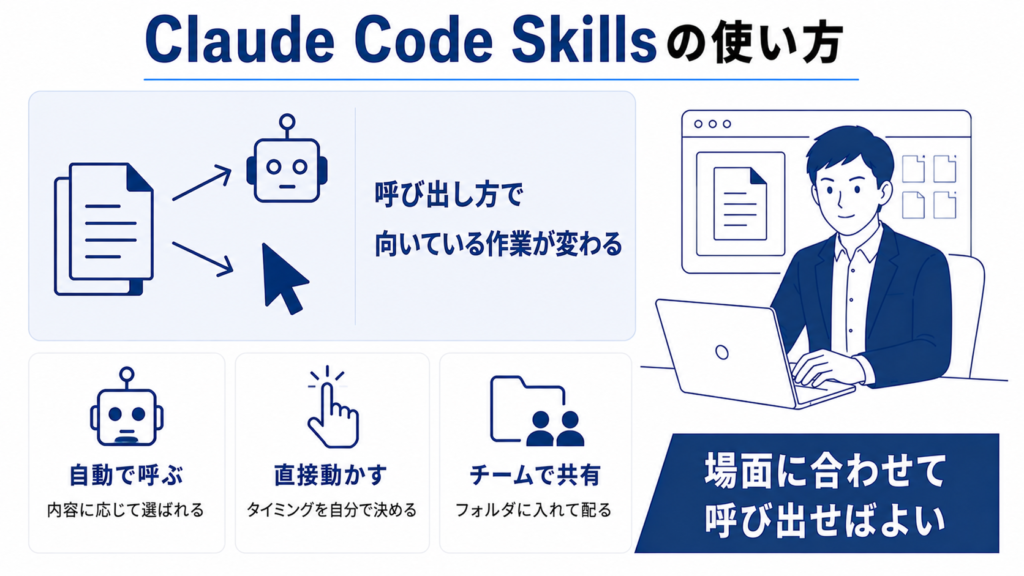
スキルは置いて終わりではなく、呼び出し方によって使い勝手が変わります。
Claudeに任せて自動で持ち出してもらう形と、自分でスラッシュコマンドを打つ形では、向いている作業が別です。
引数を足せば、同じスキルを使いながら毎回違う結果を受け取れます。
ここでは、日々の作業で使い分けたい4つの呼び出し方を順番に紹介します。
会話の流れで自動的に呼び出す
Claudeが起動時に受け取っているのは、置いてあるスキルの名前と説明文だけです。
そのため、依頼の内容がdescriptionと重なると、こちらが指定しなくても本体の手順を取りに行きます。
たとえば「変更した内容をまとめて」と頼んだときに、差分を要約するスキルの説明文が近ければ、そのスキルが自動で選ばれる形です。
呼び出しの精度は説明文の書き方で決まるため、実際に口にする言葉をそのまま入れておくと当たりやすくなります。
参考:How Skills work(Claude Platform 公式ドキュメント)
スラッシュコマンドで直接動かす
タイミングを自分で決めたい作業では、スラッシュに続けてスキル名を打つ呼び出し方が向いています。
入力欄でスラッシュを打つと候補が並ぶため、名前をうろ覚えでも選ぶことができます。
直接呼び出したときは、Claudeの判断を挟まずにSKILL.mdの内容がそのまま会話に入るため、デプロイや通知の送信のように、動くタイミングを外したくない作業ほど、この形が安全です。
読み込まれた手順はセッションのあいだ残り続けるため、同じスキルを何度も打ち直す必要はありません。
1回のメッセージの先頭で複数のスキルを並べて呼び出す使い方もできます。
参考:スキルを呼び出すユーザーを制御する(Claude Code 公式ドキュメント)
引数を渡して出力を変える
スキルは、呼び出すときに後ろへ言葉を足すと、その内容を受け取って動きます。
SKILL.mdの中に$ARGUMENTSと書いておけば、打ち込んだ言葉がその場所に入る仕組みです。
「$ARGUMENTSの不具合を直して」と書いたスキルを/fix 123と呼び出せば、指示は「123の不具合を直して」に置き換わって届きます。
課題番号を渡して修正させるスキルなら、番号を変えるだけで対象を切り替えられます。
$0や$1のように番号を付けると、渡した言葉を順番に取り出せるため、移行元と移行先のように複数の値を扱う手順にも使えます。
$ARGUMENTSを書き忘れても、入力した言葉はスキルの末尾に追記されるため、内容そのものが消えることはありません。
参考:スキルに引数を渡す(Claude Code 公式ドキュメント)
プロジェクトのフォルダに入れてチームで共有する
スキルはただのテキストファイルなので、プロジェクトのフォルダに入れてそのまま共有できます。
.claude/skills/以下をバージョン管理に含めておけば、コードを取得した全員が同じ手順を使える状態です。
新しく入ったメンバーが設定を写す手間もなくなり、レビューの観点や入稿の型が人によってぶれません。
手順を変えたいときはファイルを直して共有するだけで、次に取得した人から新しい内容が反映されます。
社外にも配りたい場合は、プラグインの形にまとめてマーケットプレイスから配布する方法もあります。
会社全体で守らせたい手順なら、管理設定から組織のメンバー全員へ配れるのが強みです。
参考:スキルを共有する(Claude Code 公式ドキュメント)
Claude Code Skillsのおすすめスキル6選
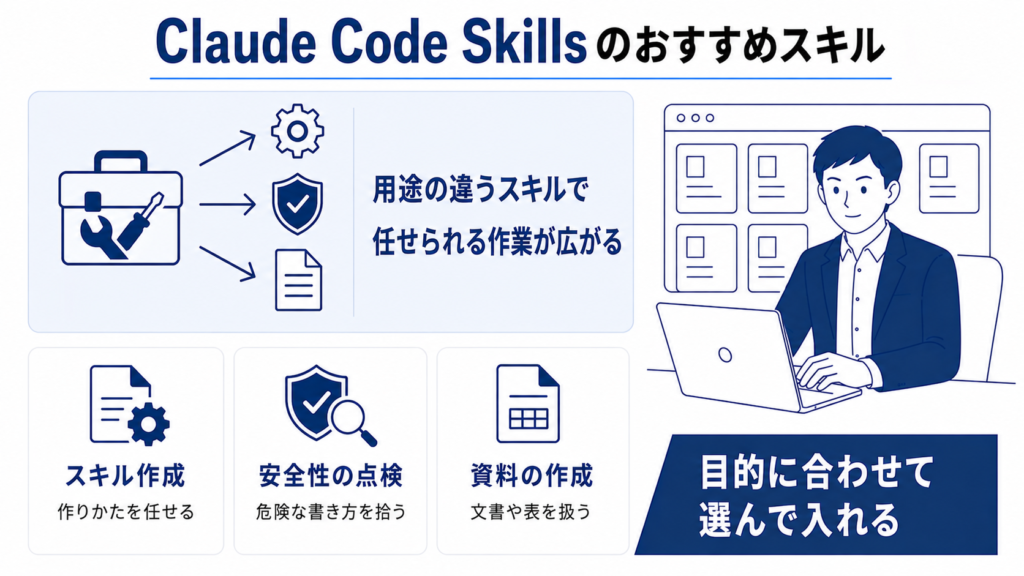
公式が用意しているスキルと、有志が公開しているスキルの両方を追加できます。
どれを先に入れるかで、Claude Codeに任せられる作業の幅が変わってきます。
スキルづくりを助けるものから、開発の進め方をまるごと整えるものまで種類はさまざまです。
ここでは、用途の違う6つのスキルを、提供元がどこかも合わせて紹介します。
skill-creator
Anthropicが公式マーケットプレイスで配布しているプラグインで、スキルづくりそのものを任せられます。
作りたい作業を伝えると、フォルダの構成からSKILL.mdの下書きまでを対話形式で組み立ててくれます。
特徴的なのは、できあがったスキルの働きを数字で測る仕組みまで持っている点です。
テストケースを用意し、スキルがあるときとないときの結果を比べ、合格率や所要時間、使ったトークンをまとめて出してくれます。
狙ったときだけ動いているかも調べられるので、descriptionの直し方まで具体的に見えてきます。
スキルを何本も抱えて管理が難しくなってきた方に向いているスキルです。
参考:skill-creator でエバルを実行する(Claude Code 公式ドキュメント)
security-review
Claude Codeに最初から入っている組み込みのコマンドで、追加のインストールなしで使えます。
コードに加えた変更を読み取り、セキュリティの観点だけに絞って点検してくれるのが役割です。
入力値からの攻撃を受ける書き方、ログインまわりの穴、外に出してはいけないデータの扱いなどを拾い上げます。
人の目によるレビューでは、動くかどうかの確認に意識が向き、安全性の点検まで手が回らないこともあるでしょう。
変更を共有する前に一度通しておけば、指摘の見落としを減らせます。
自分でコードを書く機会は少なくても、外部に公開する画面や入力フォームを扱う方に向いているスキルです。
参考:コマンドリファレンス(Claude Code 公式ドキュメント)
ドキュメント作成スキル
公式のスキル集には、Word・Excel・PowerPoint・PDFを扱うスキルがまとめて入っています。
読み込んで中身を取り出すだけでなく、書式を保ったまま書き換えたり、目次やページ番号の付いた文書を新しく作ったりする作業まで守備範囲です。
表計算の関数を組み立てる作業や、資料のスライドを差し替える作業も任せられます。
気をつけたいのは提供条件で、この4つのスキルだけはソースが公開されているだけで、オープンソースではありません。
仕事で使う前に、配布元に書かれたライセンスの表記を確認しておいてください。
社内向けの報告書や提案資料を、決まった型で量産したい方に向いているスキルです。
参考:anthropics/skills(Anthropic公式GitHub)
frontend-design
公式マーケットプレイスで配布されているプラグインで、画面まわりの見た目を整える作業に効きます。
AIに画面を作らせると、どれも似たような無難な仕上がりに寄っていきます。
frontend-designは、文字の組み方や色の選び方、動きの付け方まで踏み込んで、そのサービスらしい見た目を提案してくれるのが持ち味です。
使い方は難しくなく、画面づくりの作業に入ると自動で効き始めます。
音楽アプリの管理画面がほしい、といった伝え方でも、そのまま形になったコードが返ってきます。
デザイナーが社内におらず、見栄えのする画面を自分たちで用意したい方に向いているスキルです。
参考:frontend-design(Anthropic公式プラグイン)
superpowers
Anthropic以外が公開している非公式のスキルで、superpowersはJesse Vincent氏とPrime Radiantが配布しています。
中身はテスト駆動開発、順序立てたデバッグ、案の出し方、計画の書き方と進め方といった、開発の型をスキルの形にしたものです。
ライセンスはMITで、公式マーケットプレイスからも、作者のマーケットプレイスからも追加できます。
呼び出し方の特徴は、状況に合わせて自動で効き始める形をとっている点です。
テストを書かずに実装へ進もうとすると先にテストを促すなど、決めた進め方から外れにくくなります。
作業の質を人に頼らず一定に保ちたい方に向いているスキルですが、非公式のため、入れる前にSKILL.mdの中身を読んでおいてください。
gstack
gstackも非公式のスキル集で、Y Combinatorの代表を務めるGarry Tan氏が公開しています。
考え方の中心にあるのは、Claude Codeを1人のアシスタントではなく1つのチームとして扱う発想です。
企画を問い直す役、設計を固める役、画面の粗を見つける役、動作を確かめる役、公開まで進める役といった具合に、役割ごとのスキルが23個そろっています。
使うときは、/reviewや/qaのように役割の名前を打つだけです。
ライセンスはMITで、フォルダを取得して用意されたセットアップを走らせれば導入が終わります。
1人や少人数で開発していて、レビューや検証まで手が回らない方に向いているスキルです。
Claude Code Skillsの活用シーン
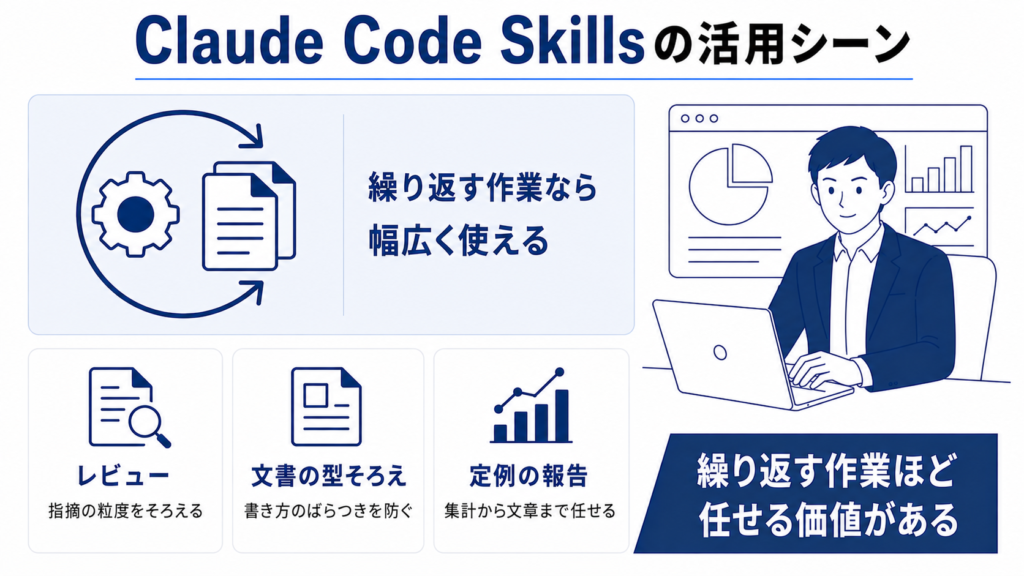
スキルは開発の現場だけのものではなく、決まった手順を繰り返す作業なら幅広く使えます。
毎回同じ説明をしたうえで作業を頼んでいるなら、その説明の部分こそスキルに書き出す候補です。
社内の資料づくりや報告書のように、コードを書かない仕事の場面にも当てはまります。
ここでは、実際に効果が出やすい5つの場面を順番に取り上げます。
コードレビューの自動化
Claude Codeには、変更内容を点検する/code-reviewがバンドル済みのスキルとして入っています。
そのまま使うだけでも、正しく動くかどうかと、整理できる箇所の両方に目を通してくれるのが強みです。
チームごとの決まりを反映させたいときは、自分たちのレビュー観点を書いたスキルを別に用意します。
命名の決まり、エラーの扱い方、テストを足すべき条件などを書いておけば、指摘の粒度が担当者ごとにそろってきます。
レビューする側の負担が減るだけでなく、指摘される側も何を直せばよいかが読み取りやすくなるでしょう。
参考:バンドルされたスキル(Claude Code 公式ドキュメント)
テスト実行とバグ修正
Claude Codeには、アプリを起動して変更が効いているかを確かめる/runと/verifyが用意されています。
テストが通ったかどうかだけでなく、実際に動かした状態で確認できる点が違いです。
ただ、データベースや環境ファイルの用意が必要なプロジェクトでは、推測だけでは起動できません。
そこで/run-skill-generatorを使うと、一度成功した起動の手順がプロジェクト用のスキルとして記録されます。
記録した内容はフォルダに入れて共有できるため、次からは誰が動かしても同じ手順で立ち上がります。
不具合の再現から修正までを、一本の流れで任せられる状態に近づくでしょう。
参考:アプリを実行して検証する(Claude Code 公式ドキュメント)
社内ドキュメントの型を最新化
議事録や日報、提案書のように、書き方が人によってばらつく文書はスキルと相性が良い対象です。
見出しの並び、必ず入れる項目、使ってはいけない言い回しをSKILL.mdに書いておきます。
文例やテンプレートは別のファイルに分けてフォルダへ入れておけば、Claudeは必要になったときだけ読み込みます。
書式が長くなっても、常に読み込まれるわけではないので動作は重くなりません。
社内の言い回しや禁止表現が増えても、参照するファイルを足していくだけで対応できます。
決まりを覚えている人だけが正しく書ける状態から抜け出せるため、異動や引き継ぎのたびに教え直す手間も減らせます。
参考:サポートファイルを追加する(Claude Code 公式ドキュメント)
定例レポートの自動作成
週次や月次で同じ形の報告書を作っている場合、集計から文章の組み立てまでをスキルにまとめられます。
数値を集める部分はスクリプトとしてフォルダに入れておくと、Claudeが実行して結果だけを受け取ります。
スクリプトの中身は文脈に入らないため、処理が長くても負担になりません。
SKILL.mdには、あらかじめ決めたコマンドの実行結果を差し込む書き方も用意されています。
その場合、Claudeが手順を読む前にコマンドが動き、最新の数字が入った状態の指示が渡されます。
毎回の依頼で数字を貼り付ける必要がなくなり、報告書の体裁も回を追うごとにぶれません。
参考:動的コンテキストを注入する(Claude Code 公式ドキュメント)
属人化した業務手順の共有
その人にしかできない作業は、手順が本人の頭の中にあるだけで、文書として残っていない状態です。
スキルづくりは、新しく入る人へ渡す引き継ぎ資料をまとめる作業とよく似ています。
いつ使う手順なのかをdescriptionに書き、実際の流れを本文に並べ、判断に迷う箇所には例を添えておく形です。
書き終えたその日から、同じ手順をClaudeが代わりに踏んでくれます。
担当者が休んだときや急に退職したときも、作業が止まらない体制をつくれます。
書き足しや修正はテキストを直すだけなので、手順が変わっても更新が追いつくでしょう。
参考:Equipping agents for the real world with Agent Skills(Anthropic Engineering)
Claude Code Skillsを使うメリット4つ
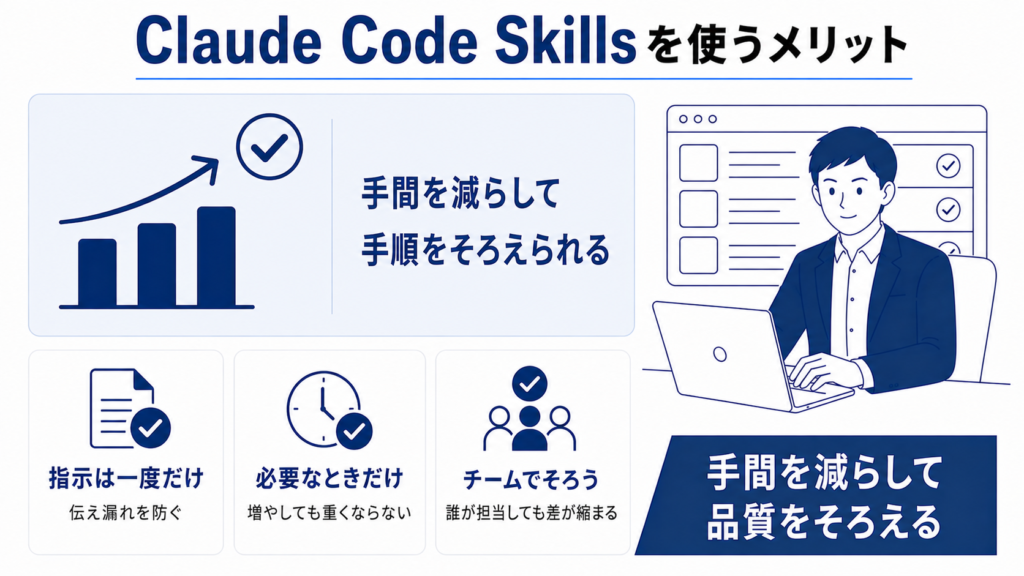
スキルを導入する利点は、毎回の指示を書く手間が減ることだけではありません。
読み込まれるタイミングが工夫されているため、数を増やしても動作が重くなりにくい作りになっています。
チームで共有したときの効き方や、スクリプトの実行まで任せられる点も見逃せません。
ここでは、実務で効いてくる4つのメリットを順番に整理します。
毎回同じ指示を書かずに済む
同じ前置きをチャットに貼り直す作業は、使う回数が増えるほど負担になります。
レビューの観点や資料の書き方のように、前提が長い依頼ほど、打ち込む文章も長くなります。
書き写す途中で条件が1つ抜けると、返ってくる内容まで変わってしまう点が難点です。
スキルに書いておけば、その手順を用意するのは一度だけで済みます。
次からは呼び出すだけで同じ条件が渡るため、伝え漏れによる作り直しがなくなります。
会話ごとに言い方が変わってしまう問題も起きにくくなるでしょう。
指示の内容がファイルとして残るので、あとから見直して直すこともできます。
必要なときだけ読み込まれる
セッションの開始時に文脈へ入るのは、各スキルの名前と説明文に限られます。
1つあたりの負担は名前と説明文の分だけと小さいため、スキルを何十個と置いても、それだけで動作が重くなることはありません。
本体の手順が読み込まれるのは、依頼が説明文と重なった瞬間です。
さらに細かい資料やスクリプトは、その手順の中で必要になったときにだけ開かれます。
この段階を分けて読む考え方は、公式ドキュメントで段階的な開示と呼ばれています。
分厚いマニュアルを最初から全部渡すのではなく、目次を見てから必要な章だけをたどっていく形に近い作りです。
参考:Agent Skills(Claude Platform 公式ドキュメント)
チーム全員で手順をそろえられる
スキルはフォルダとテキストファイルの集まりなので、そのままプロジェクトに置いて配れます。
コードを取得すれば設定も一緒に届くため、各自が自分の環境で写し直す手間はかかりません。
レビューの観点や資料の型がファイルとして共有されると、誰が担当しても仕上がりの差が縮まります。
新しく入った人も、手順を口頭で教わらずに同じ品質で作業へ入れる状態です。
口頭で伝えていた内容が減るぶん、聞き漏らしによるやり直しも起きにくくなります。
会社全体に配りたい決まりは、管理設定を使えばメンバー全員へまとめて届けられるでしょう。
スクリプトまで自動で実行できる
スキルのフォルダには、Claudeが動かせるスクリプトを一緒に置いておけます。
処理の中身は文脈に入らず、返ってくるのは実行した結果だけです。
長い処理を入れても負担が増えにくいのは、この仕組みがあるからです。
図を出力するHTMLファイルを作らせたり、入力内容の点検を通したりと、文章の生成だけでは届かない作業も任せられます。
手順と実行を1つのフォルダにまとめられるのが、スキルならではの強みといえます。
Claude Code Skillsを使うときの注意点
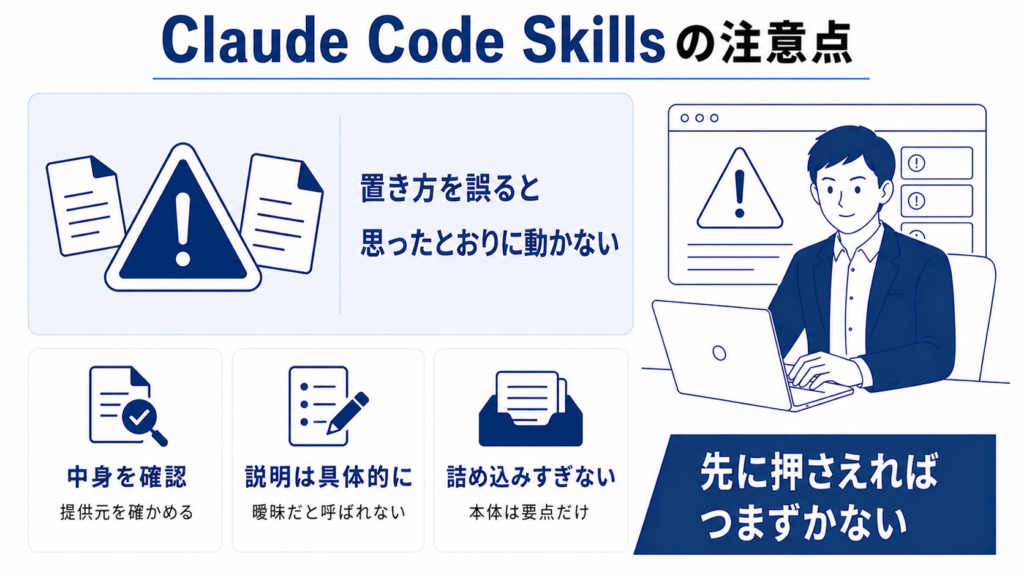
便利な反面、置き方や書き方を誤ると、思ったとおりに動いてくれない場面も出てきます。
外部で配られているスキルを入れるときは、安全面からの確認も欠かせません。
つまずきやすい箇所はある程度決まっているため、先に知っておくと出たときの対処が早く済みます。
ここでは、導入する前に押さえておきたい4つの注意点を紹介します。
配布スキルは中身を確認してから入れる
スキルはClaudeに新しい動きを与えるものなので、悪意のある中身が混ざると被害につながります。
公式ドキュメントでも、自分で作ったものかAnthropicが配っているものだけを使うよう案内されています。
提供元がはっきりしないスキルを入れる場合は、SKILL.mdだけでなく同梱されたスクリプトや資料まで開いて確かめてください。
外部のURLからデータを取りに行く作りのものは、取得先の内容が後から変わる危険があるため、特に注意が必要です。
社内の機密に触れる環境で使うなら、ソフトを新しく入れるときと同じ手順で判断するのが安全といえます。
参考:Security considerations(Claude Platform 公式ドキュメント)
説明文が曖昧だと呼び出されない
Claudeがスキルを使うかどうかは、descriptionに書かれた内容と依頼の言葉が重なるかで決まります。
何をするスキルかだけを書き、どんなときに使うかを書き忘れると、置いてあっても動きません。
直すときは、利用者が実際に口にする言葉をそのまま説明文へ入れてください。
差分を要約すると書くだけでなく、何が変わったか聞かれたときまで添えておくと、判断の材料が増えます。
1つのスキルにつき説明文は1,536文字までとされており、数が増えると一覧に載る分がさらに短く切り詰められる点にも注意が必要です。
大事な用途は前の方に書いておくと、削られても意図が残ります。
参考:スキルの説明が短縮される(Claude Code 公式ドキュメント)
SKILL.mdに情報を詰め込みすぎない
一度読み込まれたスキルの内容は、そのセッションが終わるまで会話に残り続けます。
行数が多いほど毎回のやり取りで消費が増えるため、本体に書くのは要点だけです。
公式ドキュメントでは、SKILL.mdを500行以下に収める目安が示されています。
これは決められた上限ではなく推奨のため、超えたからといって動かなくなるわけではありません。
詳しい資料や長い例は別のファイルに分け、SKILL.mdからは読むべき場面と一緒に案内しておいてください。
必要になったときだけ開かれる形にしておくと、本体を軽く保ったまま情報量を増やせます。
参考:スキルコンテンツのライフサイクル(Claude Code 公式ドキュメント)
同じ名前のスキルは上書きされる
スキルは置き場所ごとに優先順位が決まっており、名前がぶつかると片方だけが使われます。
組織用が個人用を、個人用がプロジェクト用を上書きする順番です。
プロジェクトの中に置いたスキルは、Claude Codeに最初から入っているスキルと同じ名前にすると、そちらを置き換えます。
意図せず動きが変わってしまうため、名前は用途がわかる形で具体的に付けておく方が安全です。
プラグインとして配られたスキルだけは、プラグイン名を頭に付けた呼び方になるため、ほかとぶつかりません。
今どのスキルが効いているかは、一覧を確認すれば把握できます。
Claude Code Skillsのよくある質問
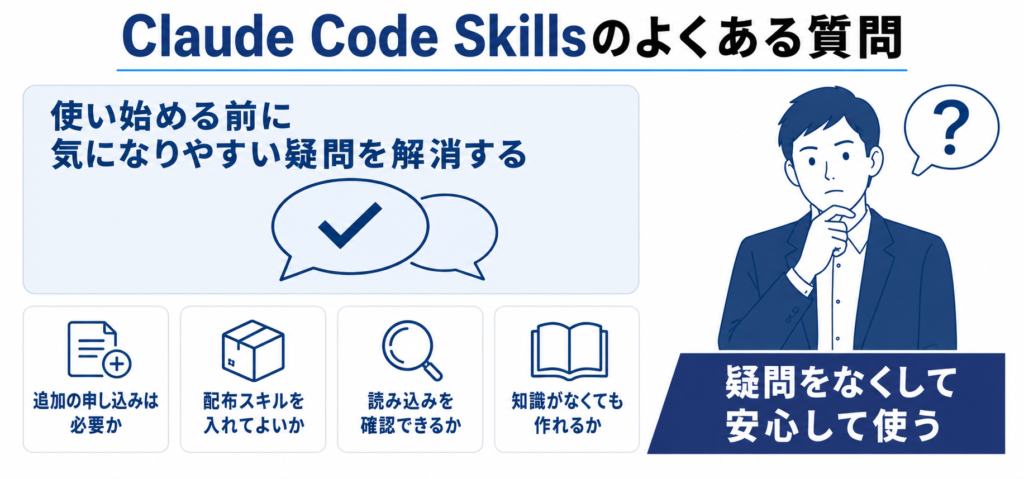
最後にClaude Code Skillsによくある質問をまとめました。
- Claude Code Skillsを使うのに、追加の申し込みは必要ですか。
-
Claude Codeのスキルはファイルを置くだけで動くため、機能そのものへの申し込みはありません。
決められたフォルダに
SKILL.mdを保存すれば、その場から呼び出せます。なお、claude.aiでカスタムスキルを使う場合はPro・Max・Team・Enterpriseの各プランが対象と案内されているため、Webの画面で使いたい方は加入中のプランを確認してください。
- 会社のパソコンに配布されたスキルを入れても問題ありませんか。
-
提供元が確認できないスキルは、そのままの導入を避けてください。
スキルはClaudeにコマンドの実行やファイルの操作を促せるため、公式ドキュメントでも信頼できる提供元のものだけを使うよう案内されています。
どうしても使いたいときは、同梱のスクリプトまで開いて中身を確かめてから判断するのが安全な進め方です。
- スキルが読み込まれているかを確認する方法はありますか。
-
利用できるスキルの一覧をClaudeに尋ねると、認識されているかどうかがわかります。
スラッシュに続けてスキル名を打ち、直接呼び出してみる方法も確実です。
一覧に出てこない場合はフロントマターの書式が崩れている可能性があるため、
--debugを付けて起動しエラーを確認してみてください。 - スキルを作るのにプログラミングの知識は必要ですか。
-
手順を文章で書けるなら、プログラミングの知識がなくても作れます。
必要なのは
SKILL.mdというテキストファイル1枚だけで、中身は普段の指示をそのまま並べた形で構いません。集計や変換まで任せたくなった段階で、スクリプトを足していく進め方が無理のない順番です。
- Claude Code以外のツールでも同じスキルを使えますか。
-
Agent Skillsという共通の形式に沿っているため、対応しているほかのAIツールでも同じフォルダを使えます。
形式はAnthropicが作ったものを標準として公開したもので、複数の開発ツールが対応を進めています。
ただし対応状況はツールごとに違うため、移す前に公式の案内を確認しておくと安心です。
- 作ったスキルを書き直したら、すぐに反映されますか。
-
保存した内容は、Claude Codeを立ち上げ直さなくてもそのセッションに反映されます。
スキルの置き場所はファイルの変更が監視されているため、
SKILL.mdを直せばその場で新しい内容に切り替わります。ただし、セッションを始めた時点で存在しなかったフォルダを新しく作ったときだけは、一度立ち上げ直してから試してみてください。
- スキルとプラグインは何が違いますか。
-
スキルは手順を書いた1つのフォルダで、プラグインはそれをまとめて配るための入れ物です。
公式のマーケットプレイスから追加できるのはプラグインの形になったもので、中には複数のスキルが入っています。
自分たち用に1つ作るならスキルのまま、社外や別のチームへ配るならプラグインにまとめる、と考えると迷いません。
まとめ:Claude Code Skillsは手順書を書くだけで作業を任せられる
Claude Code Skillsは、SKILL.mdというファイル1枚に作業の進め方を書いておくだけで、Claudeが同じ手順を踏んでくれる機能です。
常に読み込まれるのは名前と説明文だけなので、数を増やしても動作が重くなりにくい作りになっています。
CLAUDE.mdが全体に効かせる事実の置き場だとすれば、スキルは使う場面が決まった手順の置き場です。
外部とつなぐMCP、別枠で動くサブエージェントとも役割が違うため、組み合わせて使えます。
慣れてきたらskill-creatorに下書きを任せ、自分たちの手順をスキルに移していく流れが進めやすい順番です。
配布されたスキルを入れるときは、提供元と中身の確認を忘れないでください。
手順をファイルとして残せば、チーム全員が同じやり方で作業を進められるようになります。









コメント